Crisp › Video auf dem Mac hochskalieren
Video auf dem Mac hochskalieren: von 480p auf 4K
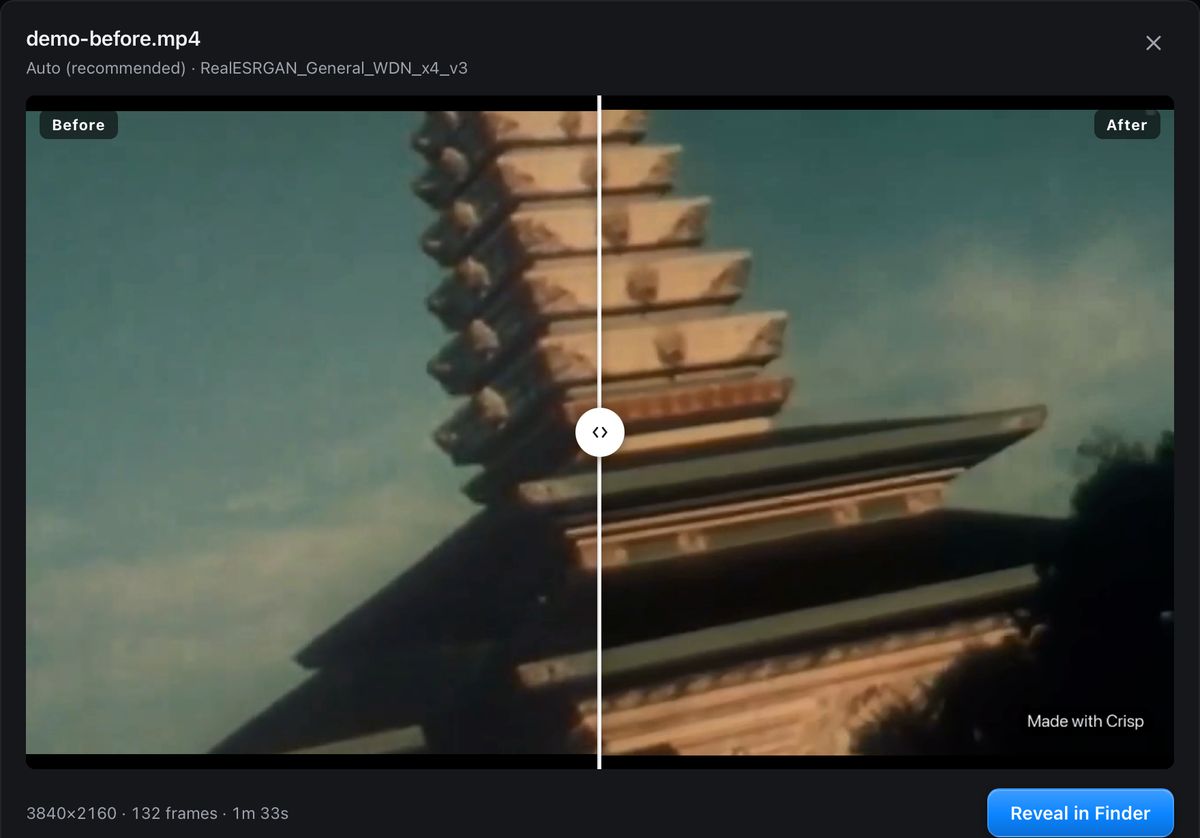
Ziehen Sie den Clip in Crisp und klicken Sie im Werkzeug „Enhance“ auf „Run“. „Auto“ wählt Modell und Faktor. Bei 1080p-Material fragt es, ob Sie 1440p oder 4K möchten, und sagt Ihnen, wie lange beides auf Ihrem Mac dauert. Alles läuft auf Ihrem Mac, nichts wird hochgeladen, und Sie können es kostenlos ausprobieren. Auf meinem M1 Ultra war ein 40 Sekunden langer 1080p-Handyclip nach 3 Minuten 26 Sekunden in 4K fertig (gemessen am 2. November 2026). Bei einer 480p-Quelle ist 1080p das bessere Ziel (warum).
Die kurze Fassung
-
Crisp herunterladen
Laden Sie die kostenlose Crisp-App für den Mac herunter und öffnen Sie sie. Sie ist für Apple Silicon entwickelt und von Apple geprüft (notarisiert). Alles läuft auf Ihrem Mac. Nichts wird hochgeladen.
-
Video hineinziehen
Ziehen Sie ein Video, egal ob niedrig aufgelöst, verrauscht, stark komprimiert oder einfach alt, in das Fenster. Crisp liest die Datei und erkennt ihre Auflösung selbst. Fotos im Format JPEG, PNG oder HEIC gehen ebenfalls.
-
Crisp wählen lassen oder eine Voreinstellung nehmen
„Auto“ wählt das passende Modell und den Faktor für Sie. Bei 1080p-Material fragt es, ob Sie 1440p oder 4K möchten, und sagt, wie lange beides auf Ihrem Mac dauert. Möchten Sie selbst entscheiden? Wählen Sie im Werkzeug „Enhance“ die Stufe „Enhance“, „Low-light“ oder „Anime“ und einen Faktor („Scale“): 2×, 3×, 4×, 8× oder 16×. Die großen Stufen sind für kleine, alte Quellen gedacht; Stufen, die für Ihren Clip nicht möglich sind, graut Crisp aus. Für eine höhere Bildrate tippen Sie make it 60 fps in die Eingabezeile.
Sie gehen von 1080p auf 4K und wollen mehr herausholen? Setzen Sie im Werkzeug „Enhance“ den Haken bei „More detail, about twice as slow“, oder beim Export einer fertigen Bearbeitung unter „Upscale on export“. Dann läuft das größere Modell. Es liefert schärfere Kanten und ein saubereres Bild und braucht etwa 1,7-mal so lange.
-
Exportieren
Crisp skaliert den Clip auf dem Gerät hoch, entfernt Rauschen, schärft und speichert eine neue Datei neben Ihrem Original. Ohne Abo und ohne Warten auf einen Upload.
Tipp: Beschreiben Sie einfach, was Sie wollen
Crisp hat eine Eingabezeile für einfache Sätze. Die App ist auf Englisch, daher die Beispiele auf Englisch: Tippen Sie etwa „upscale to 4K and clean up the low-light noise“ oder „make this vertical for TikTok“, und Crisp stellt den Ablauf für Sie zusammen. Sie müssen keine Reihe von Reglern lernen.
Mehr als ein Hochskalierer
Dieselbe App erledigt auch den Rest, den die meisten nach dem Hochskalieren brauchen, alles offline auf Ihrem Mac:
| Werkzeug | Was es tut |
|---|---|
| Enhance | KI-Hochskalierung, Entrauschen, Wiederherstellen und Aufhellen dunkler Aufnahmen, bis 4K |
| Montage | Schneidet automatisch einen Zusammenschnitt der besten Stellen, eine gestraffte Fassung oder eine Musikmontage |
| Reframe | Bringt einen Clip auf 9:16, 1:1, 4:5 oder 16:9, mit unscharf gefülltem Rand (für Reels und TikTok) |
| Speed | Zeitlupe oder Zeitraffer, mit tonhöhenkorrigiertem Ton |
| Color | Looks mit einem Klick: filmisch, warm, kühl, kräftig, düster, Schwarzweiß |
Welchen Mac brauche ich?
Jeder Mac mit Apple Silicon (M1 oder neuer) und macOS 14 oder neuer führt die schnelle Stufe aus. Sie braucht trotzdem Zeit: Auf einem M1 Ultra dauerte es etwa eine Minute, zehn Sekunden 1080p auf 4K zu bringen (gemessen am 13. Oktober 2026), und ein MacBook Air ist langsamer. Unter macOS 14 dauert das Hochskalieren etwa 1,5-mal so lange wie unter neueren Versionen. Die optionale generative Stufe „Max“, für stark beschädigtes Material, braucht für Video einen Mac mit mindestens 48 GB Arbeitsspeicher (für ein einzelnes Foto: 16 GB). Sie ist die langsame Stufe mit der besten Qualität, eher etwas für über Nacht.
Warum es auf dem eigenen Gerät besser ist als in der Cloud
- Privat. Ihre Aufnahmen verlassen den Mac nicht. Nichts wird hochgeladen, nichts liegt auf fremden Servern.
- Keine Gebühr pro Durchlauf. Cloud-Dienste rechnen nach Minuten ab. Crisp kaufen Sie einmal, und es gibt eine kostenlose Version.
- Funktioniert offline. Im Flugzeug, unterwegs oder ganz ohne Verbindung. Es läuft einfach.
- Kein Abo. Kostenlose Videoexporte tragen ein kleines Wasserzeichen; ein einmaliger Kauf entfernt es dauerhaft.
Fragen zum Hochskalieren
Wie skaliert man ein Video auf dem Mac am besten hoch?
Mit einer App, die für Apple Silicon entwickelt ist und die KI auf dem Mac selbst rechnet. Crisp stellt Videos komplett offline wieder her und skaliert sie auf 4K: Ziehen Sie einen Clip hinein, und Crisp wählt Modell und Faktor für Sie. Bei 1080p-Material fragt es vorher, ob Sie 1440p oder 4K möchten.
Geht das kostenlos?
Ja. Die kostenlose Version von Crisp skaliert hoch, stellt wieder her und schneidet automatisch. KI-Exporte (Hochskalieren, Wiederherstellen, Farblooks) enden dort nach 15 Sekunden, alles andere läuft in voller Länge, und jeder kostenlose Videoexport trägt ein kleines Wasserzeichen „crispvideo.app“. Pro, einmal gekauft, entfernt beides und fügt die generative Wiederherstellungsstufe „Max“ (nur auf dem Mac) und die Stapelverarbeitung hinzu. Damit die kostenlosen 15 Sekunden für die wichtige Stelle reichen, kürzen Sie den Clip zuerst auf diese Stelle und lassen dann „Enhance“ laufen.
Braucht man dafür Internet?
Nein. Alles läuft auf Ihrem Mac. Sie können offline hochskalieren, und Ihre Aufnahmen bleiben privat.
Von 480p auf 1080p hochskalieren
Für eine 480p-Quelle ist 1080p das realistische Ziel. Von 640 × 480 aus muss ein Modell für ein Ergebnis in 1280 × 720 etwa 3 Bildpunkte für jeden echten erfinden, für 1920 × 1080 etwa 5 (der beste Kompromiss) und für 3840 × 2160 etwa 27. Dort lohnt sich jeder weitere Schritt kaum noch, und Gesichter leiden. Das Problem bei 4K ist nicht, dass es unscharf aussieht, sondern dass es überzeugend scharf und trotzdem falsch aussieht: Haut wird glatt wie Plastik, ein Stoff bekommt ein sich wiederholendes Muster, das die Kamera nie gesehen hat, und kleine Schrift wird zu gestochen scharfem Unsinn. Bei 1080p hat das Modell genug echte Information, um sich daran zu halten. Und die meisten sehen ohnehin auf einem Laptop oder Handy zu, wo 1080p schon an der Grenze dessen liegt, was der Bildschirm zeigen kann.
Zwei Dinge zuerst. Entrauschen Sie vor dem Hochskalieren. 480p-Quellen sind meist alt und verrauscht, und ein Modell kann Rauschen nicht von Details unterscheiden. Es baut das Korn sonst zu einer festen Struktur aus, die kein späteres Entrauschen mehr entfernt. Entfernen Sie den Zeilensprung, wenn das Material von Band oder DVD kommt, denn jeder Hochskalierer schärft die Kammstreifen an bewegten Kanten zu bleibenden Fehlern. Dann in einem Durchgang, nicht in zweien. Gehen Sie nicht heute von 480p auf 720p und nächste Woche von 720p auf 1080p. Der zweite Durchgang hält die erfundenen Details des ersten für echtes Ausgangsmaterial und verstärkt jeden Fehler. Legen Sie die Endauflösung fest und erreichen Sie sie in einem Schritt.
Richtig beurteilen. Sehen Sie sich das Ergebnis laufend und in voller Größe an, nicht als Standbild und nicht in einer kleinen Vorschau. Jedes Bild wird einzeln hochskaliert, daher rät das Modell von Bild zu Bild leicht unterschiedlich. Auf ruhigen Flächen (eine Wand, der Himmel, ein einfarbiges Hemd) zeigt sich das als feines Flimmern, das im Standbild unsichtbar und in Bewegung deutlich ist. Darum sagen Standbildvergleiche von Hochskalierern fast nichts aus. Wichtig ist, woher das 480p-Material stammt. Eine Datei, die in 480p aufgenommen wurde (ein MiniDV-Camcorder, eine frühe Digitalkamera), enthält fast 480 Zeilen echter Details. Eine 480p-Datei, die aus etwas Größerem verkleinert oder über eine Messenger-App verschickt wurde, ist durch einen Encoder gegangen, der Details weggeworfen hat. Trotzdem lässt sie sich oft deutlich verbessern, weil Kompressionsfehler immer ähnliche Formen haben, die ein Modell schon sehr oft gesehen hat. Prüfen Sie die Bildrate. Viel 480p-Material läuft mit 29,97 Bildern pro Sekunde, nicht mit glatten 30, ein Erbe der NTSC-Norm. Deutsche Kassetten sind meist PAL: 576 Zeilen und 25 Bilder pro Sekunde; Crisp verarbeitet beides. Wird NTSC-Material irgendwo in der Kette als 30 behandelt, verschiebt sich der Ton bei einem langen Clip um eine halbe Sekunde gegenüber dem Bild. Achten Sie darauf, dass die Bildrate am Ende der am Anfang entspricht.