Crisp › Mejorar la calidad de vídeo en Mac: de 480p a 4K
Mejorar la calidad de vídeo en Mac: de 480p a 4K
Para mejorar la calidad de vídeo en el Mac, añade el clip a Crisp y pulsa Run, para ejecutar, en Enhance, la herramienta de mejora. Auto, el modo automático, elige el modelo y la escala. Con una fuente 1080p pregunta si quieres 1440p o 4K y muestra cuánto tarda cada opción en tu Mac.
Funciona 100% en el Mac y se puede probar gratis. Tus vídeos nunca salen de tu ordenador. En mi M1 Ultra, un clip de teléfono de 40 segundos a 1080p llegó a 4K en 3 min 26 s con Crisp 1.0.1777, el 2 de noviembre de 2026. Si partes de 480p, apunta a 1080p.
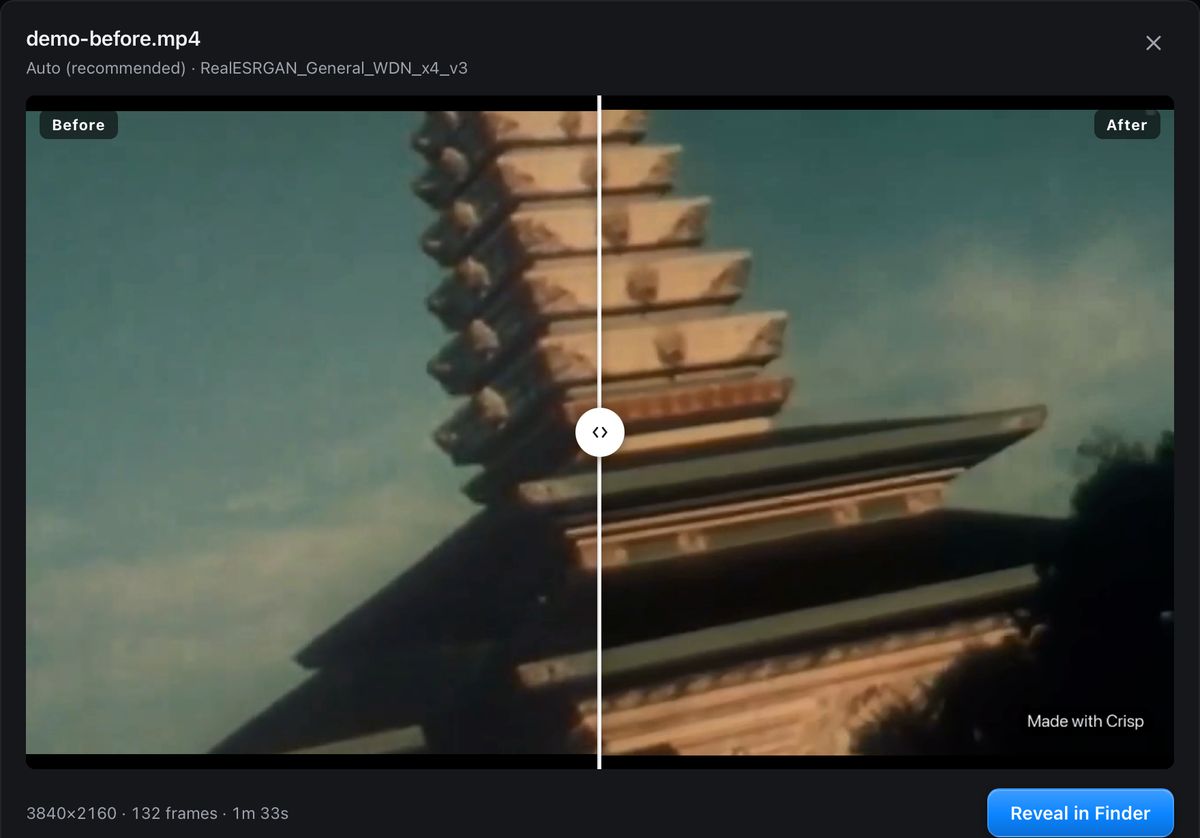
Los pasos básicos
Descarga Crisp
Abre Crisp gratis para Mac. Es nativo para Apple Silicon y está notarizado por Apple. El proceso se realiza en el Mac.
Añade el vídeo
Arrastra un clip de baja resolución, con grano, comprimido o antiguo. Crisp lee el archivo y detecta su resolución. También admite fotos JPEG, PNG y HEIC.
Deja que elija o escoge un ajuste
Auto, el modo automático, elige el modelo y la escala. Con material 1080p pregunta entre 1440p y 4K y muestra los tiempos. Si prefieres decidir, escoge Enhance, Low-light, para poca luz, o Anime, para animación, en Enhance. Scale, la escala, ofrece 2×, 3×, 4×, 8× y 16×. Los factores grandes sirven para fuentes pequeñas y antiguas. Crisp desactiva los tamaños que tu clip no permite codificar.
Para subir la frecuencia de imagen, escribe make it 60 fps, para pasar a 60 fps. Si amplías de 1080p a 4K, puedes marcar More detail, about twice as slow, que ofrece más detalle y tarda cerca del doble, en Enhance. También está en Upscale on export, para ampliar al exportar una edición terminada. El modelo mayor define mejor los bordes y limpia la imagen. Necesita unas 1,7 veces el tiempo habitual.
Exporta
Crisp amplía, reduce ruido y mejora la nitidez en el ordenador. Guarda un archivo nuevo junto al original. Sin suscripción ni espera por un envío.
Consejo: describe lo que buscas
El campo de texto acepta peticiones en inglés. upscale to 4K and clean up the low-light noise pide 4K y limpieza del ruido de poca luz. make this vertical for TikTok pide un formato vertical. Crisp prepara el plan sin obligarte a aprender una pantalla llena de controles.
La misma app hace el resto
Puedes seguir editando después de ampliar, sin conexión y en el Mac.
| Herramienta | Qué hace |
|---|---|
| Enhance | IA para ampliar, reducir ruido, restaurar y limpiar poca luz hasta 4K |
| Montage | Montar los mejores momentos, condensar una grabación o crear un montaje musical |
| Reframe | Adaptar a 9:16, 1:1, 4:5 o 16:9 con relleno desenfocado para Reels o TikTok |
| Speed | Cámara lenta o rápida con corrección del tono del sonido |
| Color | Estilos con un clic: cine, cálido, frío, vivo, sombrío y blanco y negro |
Qué Mac necesitas
Cualquier Mac con Apple Silicon, M1 o posterior, ejecuta el modo rápido. Aun así tarda. En un M1 Ultra, diez segundos de 1080p tardaron cerca de un minuto en llegar a 4K, medidos el 13 de octubre de 2026. Un MacBook Air será más lento.
El modo generativo opcional Max, de máxima calidad para material muy dañado, necesita al menos 48 GB de memoria para vídeo. Una sola foto requiere 16 GB. Es el modo lento de mejor calidad, pensado para dejarlo durante la noche.
Por qué procesarlo en tu Mac
- Privacidad. Tus vídeos nunca salen de tu ordenador. No quedan guardados en servidores ajenos.
- Sin pago por proceso. Los servicios en la nube cobran por minuto. Crisp tiene compra única y versión gratis.
- Funciona sin conexión. En un avión, durante una grabación o sin internet.
- Sin suscripción. Las exportaciones gratuitas de vídeo llevan una pequeña marca. Un pago la elimina para siempre.
Prueba con tu primer clip
Crisp se puede usar gratis en el Mac, sin nube ni cuenta. Apple Silicon, macOS 14 o posterior y notarización de Apple. Reembolso en 30 días sin dar explicaciones.
De 480p a 1080p
1080p es el objetivo realista para una fuente 480p. Desde 640 por 480, llegar a 1280 por 720 exige inventar unos 3 píxeles por cada uno real. En 1920 por 1080 son unos 5, un buen equilibrio. En 3840 por 2160 son unos 27. Ahí disminuye la utilidad y los rostros sufren.
El fallo en 4K puede ser una imagen nítida pero equivocada. La piel parece plástico, los tejidos ganan patrones que la cámara no vio y las letras pequeñas se vuelven formas sin sentido. En 1080p queda suficiente información real para guiar al modelo. Además, muchos miran en portátiles o teléfonos donde 1080p ya alcanza el límite de la pantalla.
Haz dos cosas antes. Reduce el ruido. El modelo puede confundir el grano con detalle y convertirlo en textura permanente. Si viene de cinta o DVD, elimina el entrelazado. Cualquier ampliador puede reforzar los dientes de peine de los bordes en movimiento.
Amplía en una sola pasada. No pases de 480p a 720p hoy y de 720p a 1080p después. La segunda pasada trata el detalle inventado como información real y agrava sus errores. Elige la resolución final y llega a ella en una operación.
Valora el resultado en movimiento y a tamaño completo. No solo en pausa o en una vista pequeña. Los fotogramas se amplían por separado y las estimaciones varían. En una pared, el cielo o una camisa lisa puede aparecer un temblor fino, invisible en una captura y claro al reproducir. Las comparaciones de fotogramas quietos dicen poco.
Importa de dónde salió el 480p. Una MiniDV o cámara digital antigua que grabó en 480p conserva cerca de 480 líneas reales. Una copia reducida o enviada por mensajería ya perdió detalle al codificarse. Aun así, muchas veces mejora más porque los defectos de compresión tienen formas conocidas por el modelo.
Comprueba la frecuencia. Mucho material 480p usa 29,97 fps y no 30, por el sistema NTSC. Tratarlo como 30 en cualquier punto puede desincronizar el audio medio segundo en un clip largo. La frecuencia de salida debe coincidir con la de entrada.
Más información
- Más tutoriales
- Una alternativa a Topaz Video AI
- Mejorar vídeo gratis en Mac
- Una alternativa a InShot para Mac
- Por qué el vídeo empeora tras subirlo
- Lo que la ampliación no recupera
- Una alternativa a Upscayl para vídeo
- Añadir un borde al vídeo
- Dar un aspecto mate al vídeo
- Añadir una viñeta al vídeo
- Mejorar la calidad de una foto en Mac
Dudas sobre esta guía
¿Cuál es una buena forma de ampliar vídeo en un Mac?
Usa una app nativa para Apple Silicon que ejecute la IA en el equipo. Crisp restaura y amplía a 4K sin conexión. Crisp elige el modelo y la escala y, si el vídeo original es de 1080p, te pregunta si prefieres 1440p o 4K.
¿Puedo probar la mejora de vídeo antes de comprar Pro?
Sí. La versión gratis amplía, restaura y edita automáticamente. Las exportaciones de ampliación, restauración y color paran a los 15 segundos; las demás mantienen la duración completa. Todo vídeo gratuito lleva la marca crispvideo.app. Pro elimina marca y límite y añade Max y lotes. Recorta la parte importante antes de usar Enhance o Upscale on export para aprovechar los 15 segundos.
¿Hace falta internet para aumentar la resolución con Crisp?
El proceso se ejecuta en tu Mac, así que puedes ampliar sin conexión. Tus vídeos nunca salen de tu ordenador.