Crisp › Mejorar la calidad de una foto en Mac sin conexión
Mejorar la calidad de una foto en Mac sin conexión
Para mejorar la calidad de una foto en el Mac, abre Crisp, añade la imagen y pulsa Upscale photo, para ampliarla. La copia se guarda junto al original como name_crisp.jpg. En cuatro fotos de prueba tardó de 2,6 a 5,2 segundos por imagen.
Los HEIC del iPhone se abren directamente. Una foto de 12 megapíxeles tardó 17 segundos. Tus vídeos nunca salen de tu ordenador, y tus fotos también se quedan en él.
Los pasos básicos
Abre Crisp
Descarga Crisp gratis para Mac y ábrelo. Todo se ejecuta en tu Mac. Vídeos y fotos se quedan en el ordenador.
Añade la foto
Arrástrala a cualquier parte de la ventana o pulsa Import, para importar. Aparece como una tarjeta en Media, el panel de medios.
Pulsa Upscale photo
Usa Upscale photo en la tarjeta. También puedes seleccionar la foto, escribir upscale it to 4k, para ampliarla a 4K, y pulsar Do it, para ejecutar. Crisp te avisa cuando termina.
Busca la copia
La imagen ampliada queda junto al original con un nombre como yourphoto_crisp.jpg. El original no cambia.
Qué tamaño tendrá la copia
Upscale photo usa el ajuste Auto, automático. Tanto Auto como Enhance → 4K, para mejorar hasta 4K, buscan una imagen de unos 2160 píxeles de alto. Escogen el factor entero más cercano: 2×, 3× o 4×.
Una foto de unos 720 píxeles de alto crece 3×. Una de unos 1080 crece 2× y llega a 3840×2160 exactos. Una foto grande de teléfono crece 2×, el salto mínimo, para recibir también la limpieza. Esto ocurrió con cuatro fotos que ya están en este sitio:
| Foto | Entrada | Salida | Factor | Segundos en dos pruebas |
|---|---|---|---|---|
| Fotograma de demostración, JPG | 1704×896 | 3408×1792 | 2× | 3,7 y 3,7 |
| Fotograma de archivo, JPG | 1068×772 | 3204×2316 | 3× | 4,2 y 2,6 |
| Fotograma de noticiario, JPG | 960×720 | 2880×2160 | 3× | 4,2 y 3,2 |
| Fotograma de boxeo, JPG | 1280×720 | 3840×2160 | 3× | 5,2 y 4,2 |
El campo de texto puede elegir un factor distinto al botón. Con upscale it to 4k, la primera foto creció 3× hasta 5112×2688. El botón había escogido 2×. Si necesitas dimensiones exactas, comprueba el resultado.
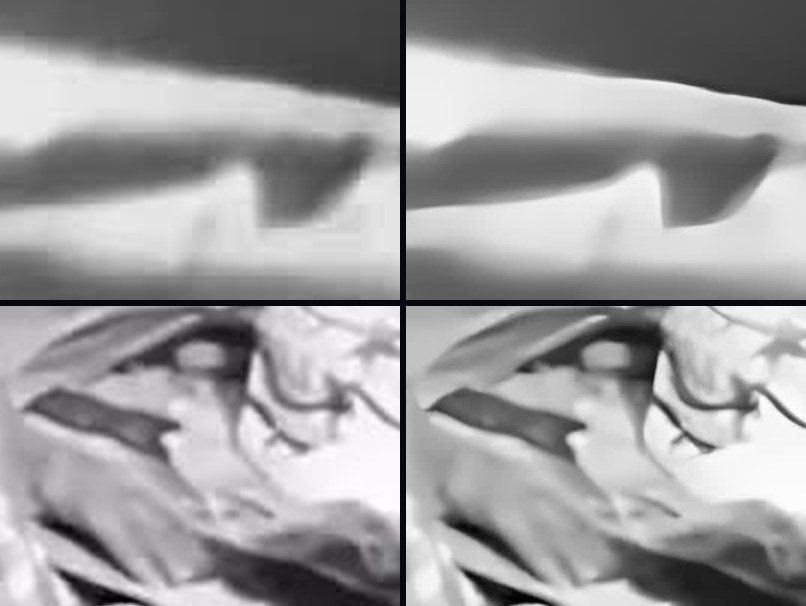
Los recortes de la derecha tienen bordes más definidos y zonas lisas con menos ruido. También hay partes suavizadas, casi pintadas. Así se ve el detalle dibujado de cerca. Lo considero una mejora clara para ver e imprimir a mayor tamaño, no una recuperación de lo que la cámara no captó.
Qué formatos entran y salen
Probé cada formato con una copia de la misma foto. Crisp conserva el formato cuando puede escribirlo.
| Entrada | Salida | Comprobado |
|---|---|---|
| JPG | JPG | Sí |
| PNG | PNG | Sí |
| TIFF | TIFF | Sí |
| BMP | BMP | Sí |
| WebP | PNG | Sí |
| PNG transparente | PNG con transparencia | Sí |
| HEIC del iPhone | PNG, porque Crisp no escribe HEIC | Sí, desde 1.0.1458 |
Conservar la transparencia importa al ampliar logos o pegatinas transparentes. En mi prueba, una esquina totalmente transparente siguió siéndolo y el resto quedó opaco.
Las fotos del iPhone se abren directamente
El iPhone guarda HEIC en bloques de 512 píxeles. La versión 1.0.1455 no los abría. Su proceso de fotos enviaba el archivo con un filtro a la herramienta de vídeo. La forma de abrir un HEIC por bloques entraba en conflicto con ese filtro. Fallaba en menos de un segundo y la miniatura quedaba negra. Lo encontré al escribir esta página. La versión 1.0.1458 lee primero la imagen completa en su orientación correcta.
Lo comprobé en la app instalada con un HEIC por bloques, el mismo guardado de lado con rotación de retrato, uno de 12 megapíxeles al tamaño del iPhone, 4032×3024, y controles HEIC de un bloque y JPG. Todos salieron con orientación y tamaño correctos y miniatura en el panel. El de 12 megapíxeles tardó 17,4 segundos.
El resultado es un PNG sin pérdida junto al original, porque Crisp no puede escribir HEIC. Los archivos los creó el conversor del Mac, no la cámara de un teléfono. Prueba una foto tuya y avísame si falla.
¿La copia gratis marca las fotos?
No. Lo medí en la versión 1.0.1455. La 1.0.1458 solo cambió la lectura de HEIC. La pequeña marca crispvideo.app aparece en las exportaciones de vídeo. El código deja las fotos sin marca y lo comprobé en vez de confiar en su comentario.
Comparé la foto de la app gratis con la salida del motor para la misma imagen. La diferencia máxima fue de 27 niveles de brillo, dispersos, sin concentrarse en una esquina. El control fue un vídeo procesado igual: unos cinco mil píxeles de la esquina inferior derecha cambiaban mucho. Era la marca y demostraba que la prueba podía detectarla. Las políticas cambian; esto describe esa versión.
Qué puede hacer la ampliación de una foto
El modelo dibuja lo que espera encontrar. Funciona bien con bordes, formas parecidas a texto y ruido. No rescata una foto desenfocada o movida, porque no hay un borde nítido que recuperar. Lo explico en por qué la IA no arregla el enfoque.
Si hay grano, pide la limpieza en la misma frase. Las mediciones de cómo corregir una foto con grano muestran que subir Denoise, la reducción de ruido, quita más grano a costa de nitidez.
Hay dos límites en el código. Crisp no escribe una imagen intermedia de más de unos 268 megapíxeles. Para una foto grande elige un factor menor. Si incluso 2× supera el límite, te pide reducirla un poco antes.
Max, la restauración más completa, es una función Pro. Necesita descargar una vez un paquete de modelos de unos 4,6 GB. Sirve para una foto en un Mac con 16 GB de memoria. No lo medí aquí.
La foto permanece en tu Mac. En la página sobre edición sin conexión se midieron diez tareas reales sin que el ordenador se conectara al exterior.
Cómo hice las mediciones
Usé Crisp 1.0.1455 en un Mac Studio M1 Ultra con otros trabajos activos y una carga media de 3 a 5. Un perfil nuevo lo dejó como copia gratis. Ejecuté el motor de la app con Auto en cuatro fotos del sitio, dos veces cada una.
Para la tabla de formatos usé copias del noticiario en PNG, TIFF, BMP, WebP y PNG con una esquina transparente. Creé los HEIC con sips, del Mac, y los revisé en la app 1.0.1458 instalada. Anoté qué mediría antes de empezar. Los tiempos son de este Mac; los tuyos serán distintos.
Más información
- Más tutoriales
- Qué cambia el ajuste Denoise
- Convertir HEIC a JPG
- Ampliar de 480p a 1080p
- Qué hace realmente la ampliación con IA
- Mejorar vídeo gratis en Mac
- Entender la eliminación de marcas de agua
- Reducir el ruido del viento
- Restaurar películas antiguas
Dudas sobre esta guía
¿Puedo ampliar un HEIC del iPhone sin convertirlo antes?
Sí, desde la versión 1.0.1458. La 1.0.1455 fallaba en menos de un segundo al leer sus bloques. Un HEIC de 12 megapíxeles con rotación de retrato tardó 17,4 segundos en el M1 Ultra y salió como PNG de 6048 por 8064 con miniatura. Se probaron archivos creados por el Mac; comprueba uno de tu cámara.
¿Una foto ampliada gratis lleva la marca de Crisp?
No en las versiones medidas. La comparación en 1.0.1455 mostró una diferencia máxima de 27 niveles de brillo sin marca en una esquina. La 1.0.1458 no cambió ese comportamiento. El vídeo de control sí mostró la marca abajo a la derecha.
¿Cuánto tarda la ampliación de fotos en un M1 Ultra?
Las fotos de 0,7 a 1,5 megapíxeles tardaron de 2,6 a 5,2 segundos en llegar a entre 6 y 8 megapíxeles en el Mac Studio con otros trabajos activos. Las fotos mayores tardan más. Son tiempos orientativos.
¿La ampliación recupera detalles que la foto nunca tuvo?
Añade detalle dibujado a partir de estimaciones. Puede definir bordes y limpiar zonas lisas, pero algunas texturas parecen pintadas. Si la foto nunca estuvo enfocada, no hay un borde real que recuperar y seguirá borrosa.