Crisp › Melhorar a qualidade de vídeo no Mac: 480p a 4K
Melhorar a qualidade de vídeo no Mac: 480p a 4K
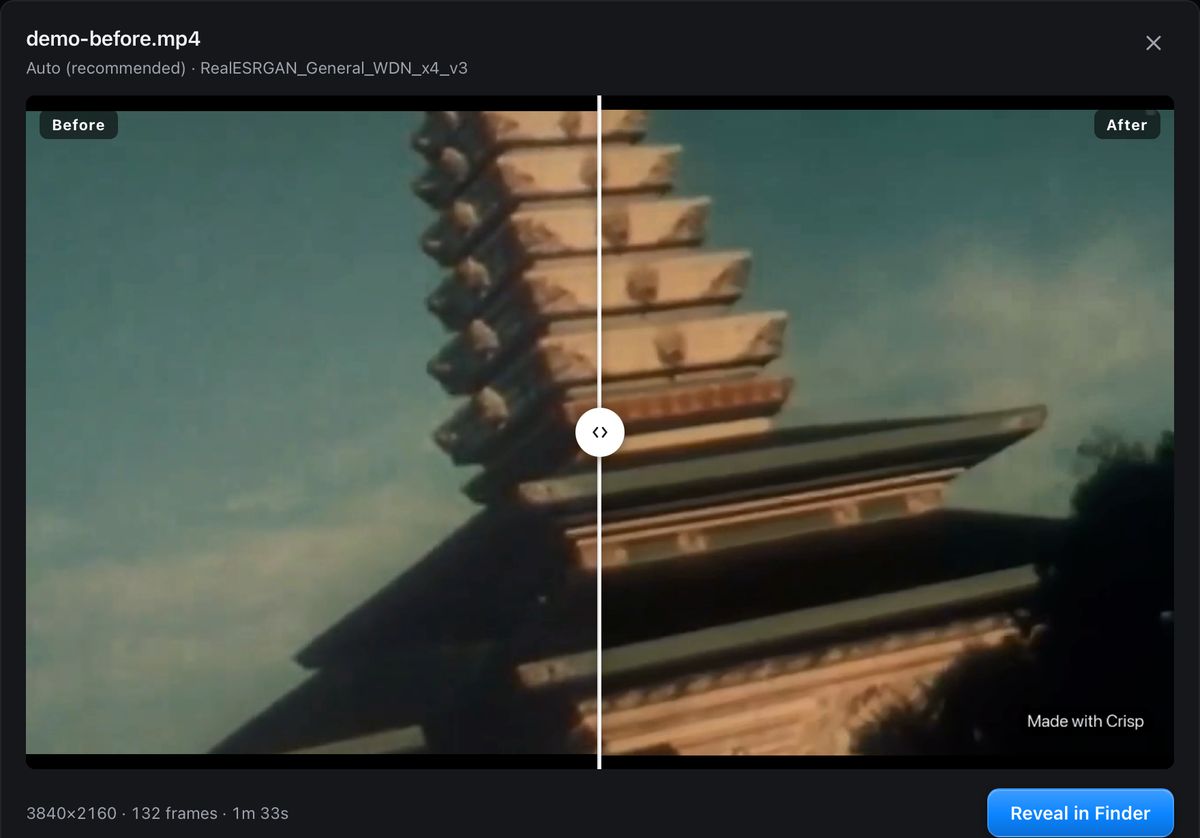
Para melhorar a qualidade de vídeo no Mac, adicione o clipe ao Crisp e clique em Run, para executar, na ferramenta Enhance, de melhoria. Auto, o modo automático, escolhe o modelo e o fator. Num vídeo 1080p, pergunta se você quer 1440p ou 4K e mostra o tempo de cada opção no seu Mac.
Roda 100% no Mac e é grátis para testar. Seus vídeos nunca saem do seu computador. No meu M1 Ultra, um vídeo de celular de 40 segundos em 1080p chegou a 4K em 3 min 26 s, no Crisp 1.0.1777, em 2 de novembro de 2026. Para uma origem 480p, mire 1080p.
O caminho curto
Baixe o Crisp
Abra o Crisp grátis para Mac. É nativo para Apple Silicon e notarizado pela Apple. O processamento fica no Mac.
Adicione o vídeo
Arraste um vídeo de baixa resolução, granulado, comprimido ou antigo para a janela. O Crisp lê o arquivo e identifica a resolução. Fotos JPEG, PNG e HEIC também funcionam.
Deixe o Crisp escolher ou use uma predefinição
Auto, o modo automático, escolhe modelo e fator. Em material 1080p, pergunta entre 1440p e 4K e informa os tempos. Para decidir, escolha Enhance, Low-light, para pouca luz, ou Anime, para animação, na ferramenta Enhance. Em Scale, o fator de ampliação, há 2×, 3×, 4×, 8× e 16×. Os fatores maiores são para fontes antigas e pequenas. O Crisp desativa o que seu clipe não permite codificar.
Para aumentar a taxa de quadros, digite make it 60 fps, para passar a 60 fps. De 1080p para 4K, você pode marcar More detail, about twice as slow, que oferece mais detalhe e demora cerca do dobro, em Enhance. Também fica em Upscale on export, para ampliar ao exportar uma edição pronta. O modelo maior dá bordas mais nítidas e imagem mais limpa. Leva cerca de 1,7 vez o tempo.
Exporte
O Crisp amplia, reduz ruído e aumenta a nitidez no computador. Salva um arquivo novo junto do original. Sem assinatura ou espera por um envio.
Dica: descreva o resultado
O campo de texto entende pedidos em inglês. upscale to 4K and clean up the low-light noise pede 4K e limpeza do ruído de pouca luz. make this vertical for TikTok pede um vídeo vertical. O Crisp monta o plano sem exigir que você aprenda uma tela cheia de controles.
O mesmo app faz o restante
Depois de ampliar, você pode continuar a edição offline no Mac.
| Ferramenta | Função |
|---|---|
| Enhance | IA para ampliar, reduzir ruído, restaurar e limpar pouca luz, até 4K |
| Montage | Cortar melhores momentos, condensar uma gravação ou montar com música |
| Reframe | Ajustar para 9:16, 1:1, 4:5 ou 16:9 com preenchimento desfocado para Reels ou TikTok |
| Speed | Câmera lenta ou aceleração com correção da altura do som |
| Color | Estilos com um clique: cinema, quente, frio, vivo, sombrio e preto e branco |
Qual Mac é necessário?
Qualquer Mac Apple Silicon, M1 ou mais novo, roda o modo rápido. Ainda leva tempo. Num M1 Ultra, dez segundos de 1080p levaram cerca de um minuto para chegar a 4K, medidos em 13 de outubro de 2026. Um MacBook Air é mais lento.
O modo generativo opcional Max, de qualidade máxima para gravações muito danificadas, exige pelo menos 48 GB de memória para vídeo. Uma foto única exige 16 GB. É o modo mais lento, com a melhor qualidade, para deixar rodando durante a noite.
Por que processar no próprio Mac?
- Privacidade. Seus vídeos nunca saem do seu computador. Não ficam em servidores de terceiros.
- Sem cobrança por processamento. Serviços na nuvem cobram por minuto. O Crisp tem compra única e versão grátis.
- Funciona offline. No avião, numa gravação ou sem conexão.
- Sem assinatura. Exportações grátis de vídeo têm uma pequena marca. Um pagamento a remove de vez.
Teste no seu primeiro vídeo
O Crisp é grátis para usar no Mac, sem nuvem ou conta. Apple Silicon, macOS 14 ou posterior, com notarização da Apple. Reembolso em 30 dias, sem precisar dar um motivo.
De 480p para 1080p
1080p é a meta realista para uma origem 480p. Partindo de 640 por 480, uma saída em 1280 por 720 exige inventar cerca de 3 pixels para cada pixel real. Em 1920 por 1080, cerca de 5, um bom equilíbrio. Em 3840 por 2160, cerca de 27. Aí o ganho cai e os rostos sofrem.
O problema em 4K pode ser uma imagem nítida e errada. Pele vira plástico, tecido ganha padrões que a câmera nunca viu e letras pequenas viram formas sem sentido. Em 1080p, o modelo ainda tem informação real para se orientar. E muita gente assiste em notebook ou celular, onde 1080p já chega ao limite da tela.
Faça duas coisas antes. Reduza o ruído, porque o modelo pode tratar o grão como detalhe e transformá-lo em textura permanente. Se veio de fita ou DVD, remova o entrelaçamento. Qualquer ampliador pode reforçar os dentes de pente nas bordas em movimento.
Amplie de uma vez. Não vá de 480p para 720p hoje e de 720p para 1080p depois. A segunda etapa trata os detalhes inventados pela primeira como reais e amplia seus erros. Escolha a resolução final e faça uma operação.
Avalie em movimento e no tamanho completo. Não use só um quadro parado ou uma prévia pequena. Os quadros são ampliados separadamente e as estimativas variam. Uma parede, o céu ou uma camisa lisa podem ganhar uma cintilação fina, invisível na captura e clara durante a reprodução. Comparações só com imagens paradas dizem pouco.
A origem do 480p importa. Um MiniDV ou uma câmera digital antiga que gravou em 480p tem perto de 480 linhas reais. Uma cópia reduzida ou enviada por mensagens já perdeu detalhes no codificador. Mesmo assim, muitas vezes melhora mais, porque os defeitos de compressão têm formas conhecidas pelo modelo.
Confira a taxa de quadros. Muito material 480p usa 29,97 fps, não 30, por causa do padrão NTSC. Tratar como 30 em algum ponto pode deslocar o áudio em meio segundo num clipe longo. A taxa de saída deve ser igual à de entrada.
Veja também
- Outros tutoriais
- Uma alternativa ao Topaz Video AI
- Melhorar vídeo grátis no Mac
- Uma alternativa ao InShot para Mac
- Por que o vídeo piora depois do envio
- O que a ampliação não recupera
- Uma alternativa ao Upscayl para vídeo
- Adicionar borda ao vídeo
- Dar um aspecto fosco ao vídeo
- Adicionar vinheta ao vídeo
- Melhorar a qualidade de uma foto no Mac
Dúvidas sobre este guia
Qual é uma boa forma de ampliar vídeo no Mac?
Use uma ferramenta nativa para Apple Silicon que execute a IA no computador. O Crisp restaura e amplia até 4K offline. Ele escolhe modelo e fator e, para uma origem 1080p, pergunta antes se você quer 1440p ou 4K.
Dá para testar a melhoria de vídeo sem comprar o Pro?
Sim. O modo grátis amplia, restaura e edita automaticamente. Exportações de ampliação, restauração e cor param em 15 segundos; as demais mantêm a duração inteira. Todo vídeo grátis leva a marca crispvideo.app. Pro remove marca e limite e acrescenta Max e processamento em lote. Corte o trecho importante antes de usar Enhance ou Upscale on export para aproveitar os 15 segundos.
Preciso de internet para aumentar a resolução no Crisp?
O processamento roda no Mac, então você pode ampliar offline. Seus vídeos nunca saem do seu computador.