Crisp › Melhorar a qualidade da foto no Mac, offline
Melhorar a qualidade da foto no Mac, offline
Para melhorar a qualidade da foto no Mac, abra o Crisp, adicione a imagem e clique em Upscale photo, para ampliar a foto. A cópia fica ao lado do original como name_crisp.jpg. Nas quatro fotos de teste, levou de 2,6 a 5,2 segundos por imagem.
Fotos HEIC do iPhone entram direto. Uma de 12 megapixels levou 17 segundos. Seus vídeos nunca saem do seu computador, e suas fotos também ficam nele.
O caminho curto
Abra o Crisp
Baixe o Crisp grátis para Mac e abra. Tudo roda no seu Mac. Vídeos e fotos ficam no computador.
Adicione a foto
Arraste a imagem para qualquer parte da janela ou clique em Import, para importar. Ela aparece como um cartão no painel Media, de mídia.
Clique em Upscale photo
Use Upscale photo no cartão. Também dá para selecionar a foto, escrever upscale it to 4k, para ampliar a 4K, e clicar em Do it, para executar. O Crisp avisa quando termina.
Encontre a cópia
A foto ampliada fica junto do original, com nome como yourphoto_crisp.jpg. O original não muda.
Qual será o tamanho da foto?
O botão Upscale photo usa a predefinição Auto, automática. Ela e Enhance → 4K, para melhorar até 4K, miram uma imagem com cerca de 2160 pixels de altura. Escolhem o fator inteiro mais próximo: 2×, 3× ou 4×.
Uma foto com cerca de 720 pixels de altura cresce 3×. Uma com cerca de 1080 pixels cresce 2× e chega a exatamente 3840×2160. Uma foto grande de celular cresce 2×, o menor passo, para também receber a limpeza. Veja quatro fotos já publicadas neste site:
| Foto | Entrada | Saída | Fator | Segundos em duas execuções |
|---|---|---|---|---|
| Quadro de demonstração, JPG | 1704×896 | 3408×1792 | 2× | 3,7 e 3,7 |
| Quadro de arquivo, JPG | 1068×772 | 3204×2316 | 3× | 4,2 e 2,6 |
| Quadro de cinejornal, JPG | 960×720 | 2880×2160 | 3× | 4,2 e 3,2 |
| Quadro de boxe, JPG | 1280×720 | 3840×2160 | 3× | 5,2 e 4,2 |
O campo de texto pode escolher um fator diferente do botão. Com upscale it to 4k, a primeira foto cresceu 3× para 5112×2688. O botão havia escolhido 2×. Se as dimensões exatas importam, confira a saída.
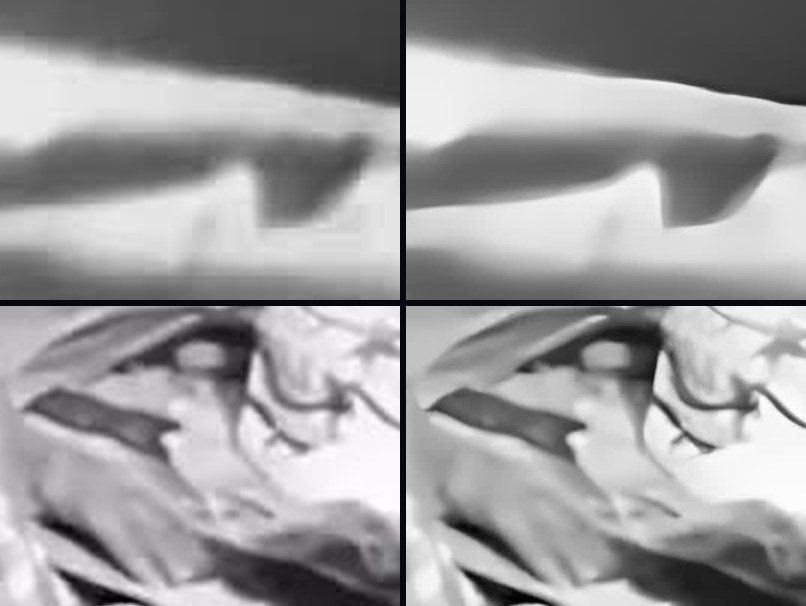
Os recortes da direita têm bordas mais definidas e áreas lisas com menos ruído. Algumas partes também parecem suavizadas, quase pintadas. É assim que o detalhe desenhado aparece de perto. Vejo um ganho claro para olhar ou imprimir maior, não a recuperação do que a câmera deixou de registrar.
Formatos de entrada e saída
Testei cada formato com uma cópia da mesma foto. O Crisp mantém o formato quando consegue gravá-lo.
| Entrada | Saída | Verificado |
|---|---|---|
| JPG | JPG | Sim |
| PNG | PNG | Sim |
| TIFF | TIFF | Sim |
| BMP | BMP | Sim |
| WebP | PNG | Sim |
| PNG transparente | PNG com transparência | Sim |
| HEIC do iPhone | PNG, pois o Crisp não grava HEIC | Sim, desde 1.0.1458 |
Isso importa para logos e adesivos transparentes. No teste, o canto totalmente transparente continuou assim. O restante ficou opaco.
Fotos do iPhone entram direto
O iPhone salva HEIC em blocos de 512 pixels. A versão 1.0.1455 não abria esses arquivos. O processamento de fotos mandava a imagem à ferramenta de vídeo com um filtro, e a forma como ela abria HEIC em blocos entrava em conflito. Em menos de um segundo, o processamento falhava e a miniatura ficava preta. Encontrei isso ao escrever esta página. A versão 1.0.1458 lê a imagem inteira primeiro, na posição correta.
Verifiquei no app instalado: um HEIC em blocos, o mesmo arquivo de lado com rotação como numa foto vertical, um de 12 megapixels no tamanho do iPhone, 4032×3024, e arquivos de controle HEIC de um bloco e JPG. Todos saíram na posição e no tamanho certos, com miniatura no painel. O de 12 megapixels levou 17,4 segundos.
A saída é um PNG sem perdas ao lado do original, pois o Crisp não grava HEIC. Os arquivos foram criados pelo conversor do próprio Mac, não pela câmera de um iPhone. Teste uma foto sua e avise se houver problema.
A versão grátis marca a foto?
Não. Medi na versão 1.0.1455. A 1.0.1458 só mudou a leitura de HEIC. A pequena marca crispvideo.app vai nas exportações de vídeo. O código deixa as fotos sem marca, e eu conferi em vez de confiar no comentário.
Comparei a saída de foto do app grátis com a do próprio mecanismo para a mesma imagem. A maior diferença foi de 27 níveis de brilho, espalhados, sem concentração num canto. O controle foi um vídeo feito da mesma forma: cerca de cinco mil pixels no canto inferior direito mudaram muito. Era a marca, mostrando que o teste consegue detectá-la. Políticas podem mudar. Isso descreve essa versão.
O que ampliar uma foto pode fazer
O modelo desenha o que espera encontrar. Funciona bem em bordas, formas parecidas com texto e ruído. Não recupera uma foto fora de foco ou borrada por movimento, porque não há borda nítida para encontrar. Veja por que a IA não corrige o foco.
Para uma foto granulada, peça a limpeza na mesma frase. A medição em como corrigir uma foto granulada mostra que aumentar Denoise, a redução de ruído, remove mais grão e custa nitidez.
Há dois limites no código. O Crisp não grava uma imagem intermediária acima de cerca de 268 megapixels. Uma foto muito grande usa um fator menor. Se até 2× exceder o limite, ele pede que você reduza um pouco a foto antes.
Max, a restauração mais completa, é Pro e precisa de um pacote de modelos de cerca de 4,6 GB, baixado uma vez. Funciona numa foto única em um Mac com 16 GB de memória. Não medi esse modo aqui.
A foto fica no Mac. A página sobre edição offline mediu dez tarefas reais sem conexão para fora do computador.
Como medi
Usei Crisp 1.0.1455 num Mac Studio M1 Ultra com outros trabalhos rodando e carga média de 3 a 5. Um perfil novo garantiu o uso da versão grátis. Rodei o mecanismo do app com Auto em quatro fotos deste site, duas vezes cada.
A tabela de formatos usa cópias do quadro de cinejornal em PNG, TIFF, BMP, WebP e PNG com canto transparente. Os HEIC foram feitos com sips, do Mac, e conferidos de novo no app 1.0.1458 instalado. Defini as medições antes de executar. Os tempos valem para este Mac; no seu serão diferentes.
Veja também
- Outros tutoriais
- O que o ajuste Denoise muda
- Converter HEIC para JPG
- Ampliar de 480p para 1080p
- O que a ampliação com IA realmente faz
- Melhorar vídeo grátis no Mac
- Entender a remoção de marcas d'água
- Reduzir o ruído de vento
- Restaurar filmagens antigas
Dúvidas sobre este guia
O Crisp amplia uma foto HEIC do iPhone sem conversão prévia?
Sim, desde a versão 1.0.1458. A 1.0.1455 falhava em menos de um segundo ao ler os blocos do HEIC. Um arquivo de 12 megapixels com rotação de retrato levou 17,4 segundos no M1 Ultra e virou PNG de 6048 por 8064 com miniatura. O teste usou arquivos criados pelo Mac, então confira uma foto da sua câmera.
Uma foto ampliada grátis recebe a marca do Crisp?
Não nas versões testadas. A comparação da versão 1.0.1455 com o mecanismo mostrou no máximo 27 níveis de diferença de brilho, sem marca no canto. A 1.0.1458 não mudou isso. O vídeo de controle mostrou a marca no canto inferior direito.
Quanto demora para ampliar uma foto no M1 Ultra?
As imagens de 0,7 a 1,5 megapixels levaram de 2,6 a 5,2 segundos para chegar a algo entre 6 e 8 megapixels no Mac Studio, com outros trabalhos em andamento. Fotos maiores demoram mais. Use esses tempos como referência aproximada.
A ampliação recupera detalhes reais que a foto não tinha?
Ela desenha detalhes estimados. Bordas podem ficar mais definidas e áreas lisas mais limpas, mas certas texturas parecem pintadas. Se a foto nunca esteve em foco, falta uma borda real para recuperar e ela continua borrada.